
markera med Snabbval eller Magnetiskt Lasso eller trollstav (öka tolerans!)
I panelen Kanalen "Spara markering som kanal" (avmarkera [Ctrl+D], markera [Ctrl+klicka på kanal])
Snabbmask i verktygspaletten(Q), vitt ökar markering, svart minskar, måla med penseln, [X] byter färg, Q tar bort snabbmask
eventuellt Invertera markering [Ctrl+Shift+I]
Spara som kanal igen
Bilen till nytt lager, kopiera [Ctrl+C], klistra in [Ctrl+V]
ev Duplicera bakgrundlagret (dölj alla utom kopian)
fixa gråskala [Bild/Läge/Gråskala], eller [Bild/Justeringar/Tunna ut]
fixa oskärpa [Filter/Oskärpa/Gaussisk oskärpa]
visa alla lager, Spara (obs! nytt namn)
del 1, 2, 3
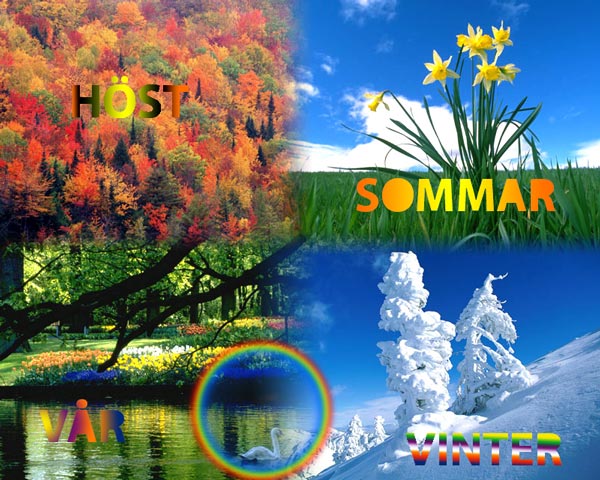
öppna bilder, skapa ny tom (800x640)
dra lager i gamla bilderna in i nya bilden
välj lager, tona med "Övertoning",
först "Förgrund till bakgrund"
skapa Lagermask (Lagerfönstret), välj svart(pixlar döljs) som förgrundsfärg och vit som bakgrundsfärg, rita toningslinje
sen nytt lager, "Övertoning" "Förgrund till transparant"
(för att göra fler toningar, markera lagermasksymbolen, Shift+rita)
skriv in text, stå på resp. lager
gör om till vanligt lager [Lager/Rastrera/Text]
markera text (trollstav, ev omvänd markering) eller lås genom-skinliga pixlar i Lagerfönstret
använd "Övertoning"
Egen övertoning(Anpassad)
Lilla högerpilen vid val av Övertoning
Ny övertoning..., välj namn, dubbelklicka på övertoningen, redigera
använd som vanligt

markera svart, omvänd markering [Ctrl+Shift+I]
kopiera till nytt lager [Ctrl+C, Ctrl+V]
lägg till ett vitt konstraterande lager
ta bort små svarta kanter [Lager/Projektion/Överstrålning (t.ex 3)]
dra in blom-lager till himmel-bild
minska bilden [Redigera/Omforma/Skala] (håll nere Shift)
fler blommor, duplicera blom-lager (högerklicka på lagret)
måla blommor, välj lager, klicka på "Lås transparans"
välj pensel och välj "Färg" vid "Läge" för pensel
(för att spara konturer under)
frilägg solen, p s s blomman, dra in solen
skala ner och rotera [Redigera/Omforma/Fritt]
duplicera sol-lagret, markera undre lagret
[Filter/Stilisera/Vind (200%, Blåst, från höger] (gör ev. 2 ggr)
[Filter/Oskärpa/Rörelseoskärpa]
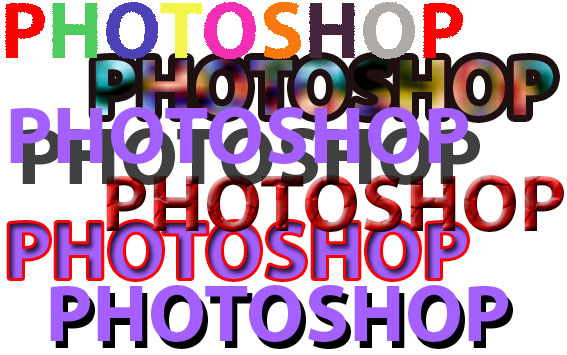
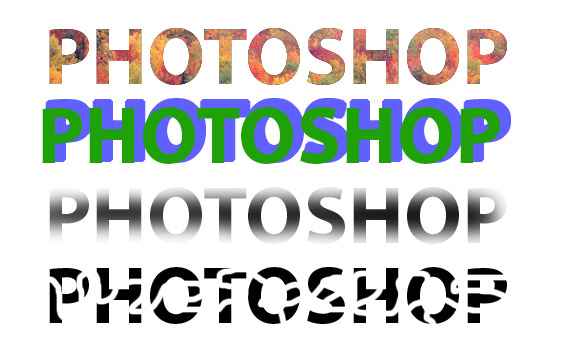
högerklicka på textlagret, välj "Rastrera typ"
välj färg och måla med fäghinken (lås genomskinliga pixlar)
effekt: högerklicka på lagret, välj "Blandningsalternativ"
([Lager/Lagerstil...])
alt1) kantlinje: [Redigera/Ramlinje]
alt2) tomt lager under
för att markera texten(Ctrl+klicka på lagret(lilla bilden))
[Markera/Ändra/Utöka] (t ex 5px)
byt till undre tomma lagret, fyll markeringen med färghinken
bara kantlinje: aktivera, markera kantlinjelagret(större texten)
Ctrl+klicka på vanliga text-lagret för att markera mindre texten
ta bort markeringar, lägg på ev effekt (skugga)
lagermask: lägg på en lagermask, markera den
måla med t ex penseln vitt(genomskinligt) eller svart(ogenomskin.)
lägg bild i text: kopiera ny bild (Ctrl+A, Ctrl+C)
markera text (Ctrl+klicka på lagret, minibilden)
[Redigera/Klistra in i] (arbeta med lagret ej masken)
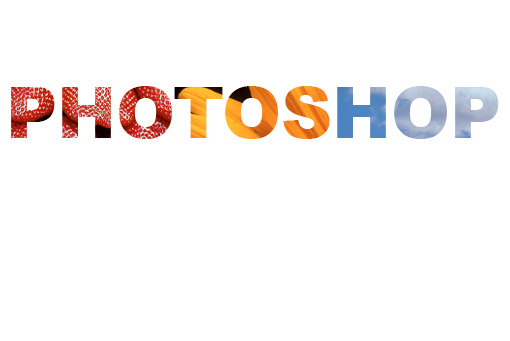
klipplager: skriv text, dra in bilder i lager ovanpå
skapa klipplager, Alt+klicka på linjen mellan lagren
aktivera rätt lager, och ev flytta bilden
skapa nytt lager, fyll med vitt
skapa lagermask på bakgrundskopian
rita område (ellips, rektangel, lasso)
[Markering/Ändra/Ludd (30)]
[Markering/Omvänd]
Fyll med svart (Alt+<- ger förgrundsfärg, Ctrl+<- bakgrundsfärg)
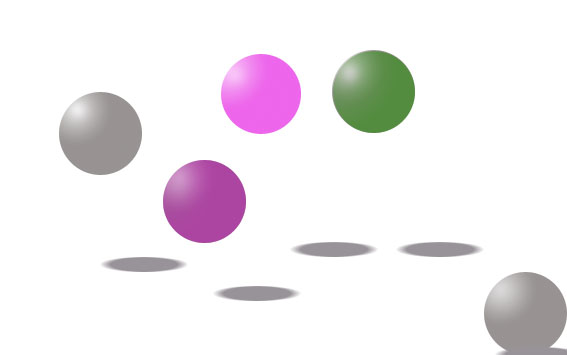
övertoning, radiell övertoning, rita
förstärka: penseln, airbrush funktion, klicka för att förstärka ljuset
skugga: duplicera boll-lager, placera under
fyll skuggboll med svart, flytta, [Filter/Oskärpa/Gaussisk oskärpa]
lageropacitet 50%, [Redigera/Omvandling/Förvrängning]